snowote
snowote 使用与开发文档
Quick Start
- Download the latest installer from Releases
- Install and open snowote
- Open Settings → Notebook, choose a folder as your notes root directory
- Start writing
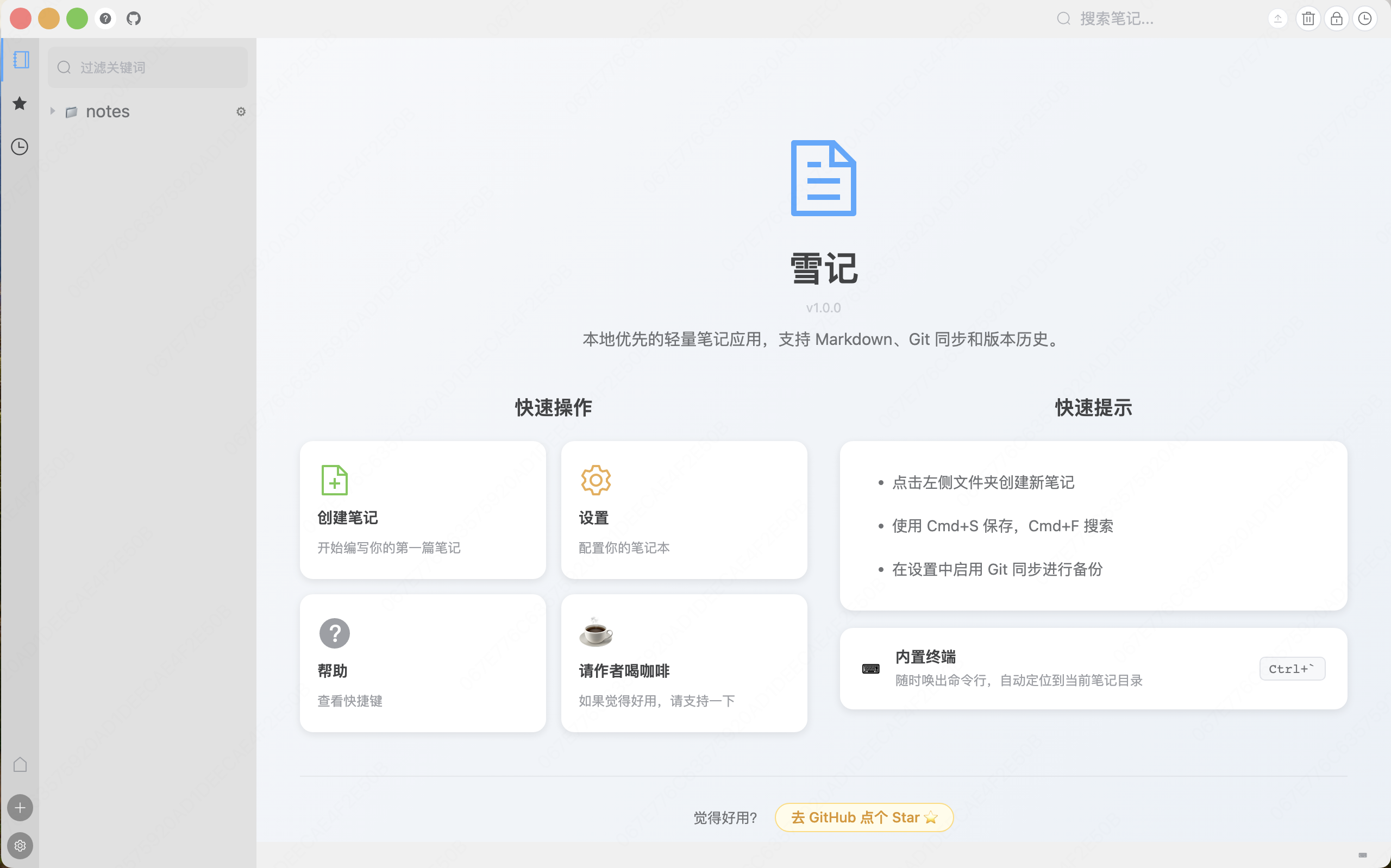
Features
- Dual editor — Rich text (EditorJS) or Markdown (CodeMirror), switch anytime
- File tree — Browse and organize notes as folders and files
- Git sync — Push/pull to GitHub or Gitee with one click
- Version history — Browse commit history, preview and restore any version
- Full-text search — Search across all notes instantly
- Favorites — Pin and star important notes
- Terminal — Built-in terminal panel, auto-opens to current note’s directory
Git Sync Setup
- Open Settings → Sync
- Select GitHub or Gitee
- Enter your username and Personal Access Token (requires
repopermission) - Add a remote notebook — snowote will clone an existing repo or create a new one
- Use the toolbar git button to push/pull, or configure auto-sync in Scheduler
Keyboard Shortcuts
| Shortcut | Action |
|—|—|
| Ctrl+\ | Toggle terminal |
| Cmd/Ctrl+S | Save note |
| Cmd/Ctrl+Shift+P | Git push |
| Alt+↑/↓ | Navigate between notes |
| Cmd/Ctrl+?` | Show help |
快速开始
- 从 Releases 下载最新安装包
- 安装并打开 snowote
- 打开设置 → 笔记本,选择一个文件夹作为笔记根目录
- 开始写作
功能特性
- 双编辑器 — 富文本(EditorJS)或 Markdown(CodeMirror),随时切换
- 文件树 — 以文件夹和文件形式浏览和管理笔记
- Git 同步 — 一键推送/拉取到 GitHub 或 Gitee
- 版本历史 — 浏览提交记录,预览并恢复任意版本
- 全文搜索 — 跨所有笔记即时搜索
- 收藏 — 置顶和星标重要笔记
- 内置终端 — 自动定位到当前笔记所在目录
Git 同步配置
- 打开设置 → 同步
- 选择 GitHub 或 Gitee
- 填写用户名和 Personal Access Token(需要
repo权限) - 添加远程笔记本——snowote 会自动克隆已有仓库或新建仓库
- 使用工具栏 git 按钮手动同步,或在调度器中配置自动同步
键盘快捷键
| 快捷键 | 操作 |
|—|—|
| Ctrl+\ | 切换终端 |
| Cmd/Ctrl+S | 保存笔记 |
| Cmd/Ctrl+Shift+P | Git 推送 |
| Alt+↑/↓ | 切换笔记 |
| Cmd/Ctrl+?` | 显示帮助 |
Development
Prerequisites
- Node.js >= 14.17.0
- npm
Setup
npm install
npm run dev
Build
npm run build
Outputs to release/{version}/.
Tech Stack
- Electron 24 · Vue 3 · TypeScript · Vite
- Element Plus · CodeMirror 6 · EditorJS
- simple-git · electron-updater